
第一次打開 Custom GPT 的編輯頁,畫面切成兩半:左邊是設定,右邊是即時測試對話。
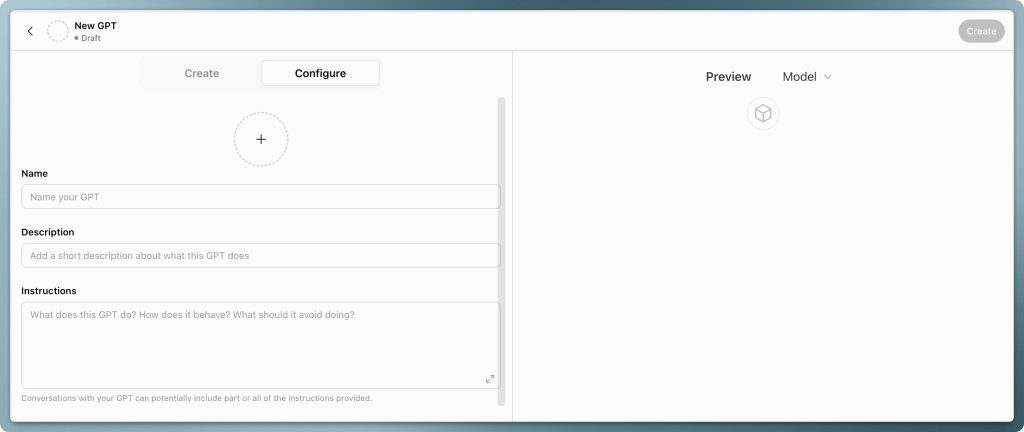
我把畫面整理成三個核心欄位:
| 三件套 | 它的角色 | 容量限制 |
|---|---|---|
| Instructions | 行為規則、流程、判斷方式 | 8000 字元 |
| Knowledge | 執行流程時需要查閱的參考資料 | 最多 20 個檔案,每檔 ≤ 512 MB;文字/文件檔另外要求每檔 ≤ 2M tokens |
| Conversation Starters | 使用者的開始入口 | 最多顯示 4 個 |
其他欄位(名字、描述、頭像、能力開關、Actions)也都有用,但設計的核心就在這三件。今天把它們一個一個拆開來看。
先來到開啟GPTs建置的畫面,從左邊的選單,點擊GPTs 進到畫面,再點擊右上角,新增一個自己的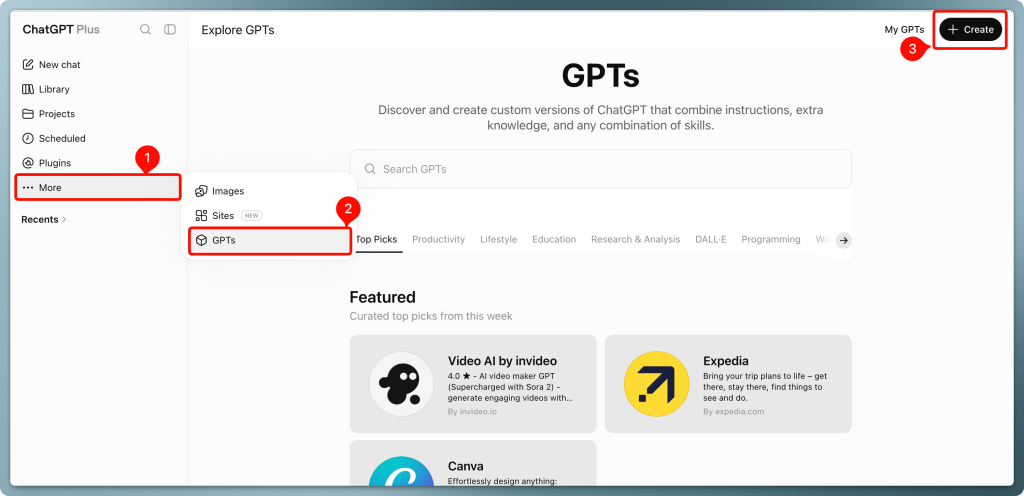
Instructions 是貼在 GPT「腦袋最上面」的一段文字,每次對話開始都會被讀進來,定義 GPT 如何行為,並會套用到每一次對話。
它的工作是回答三個問題:
優點:
缺點:
老實說,我一開始也是把所有規則都塞進 Instructions 的:問題庫、計分規則、流程細節、範例對話通通往裡面塞,覺得這樣最直觀。結果直接大爆炸滿了XD
才把細節一個一個搬到 Knowledge 檔。這個踩坑的副作用是好的,拆完之後檔案分工反而清楚,後續維護也比一坨 8000 字好改得多。
8000 字元怎麼省,是後續的主題。先記住:Instructions 只塞「行為骨架」,細節去 Knowledge。
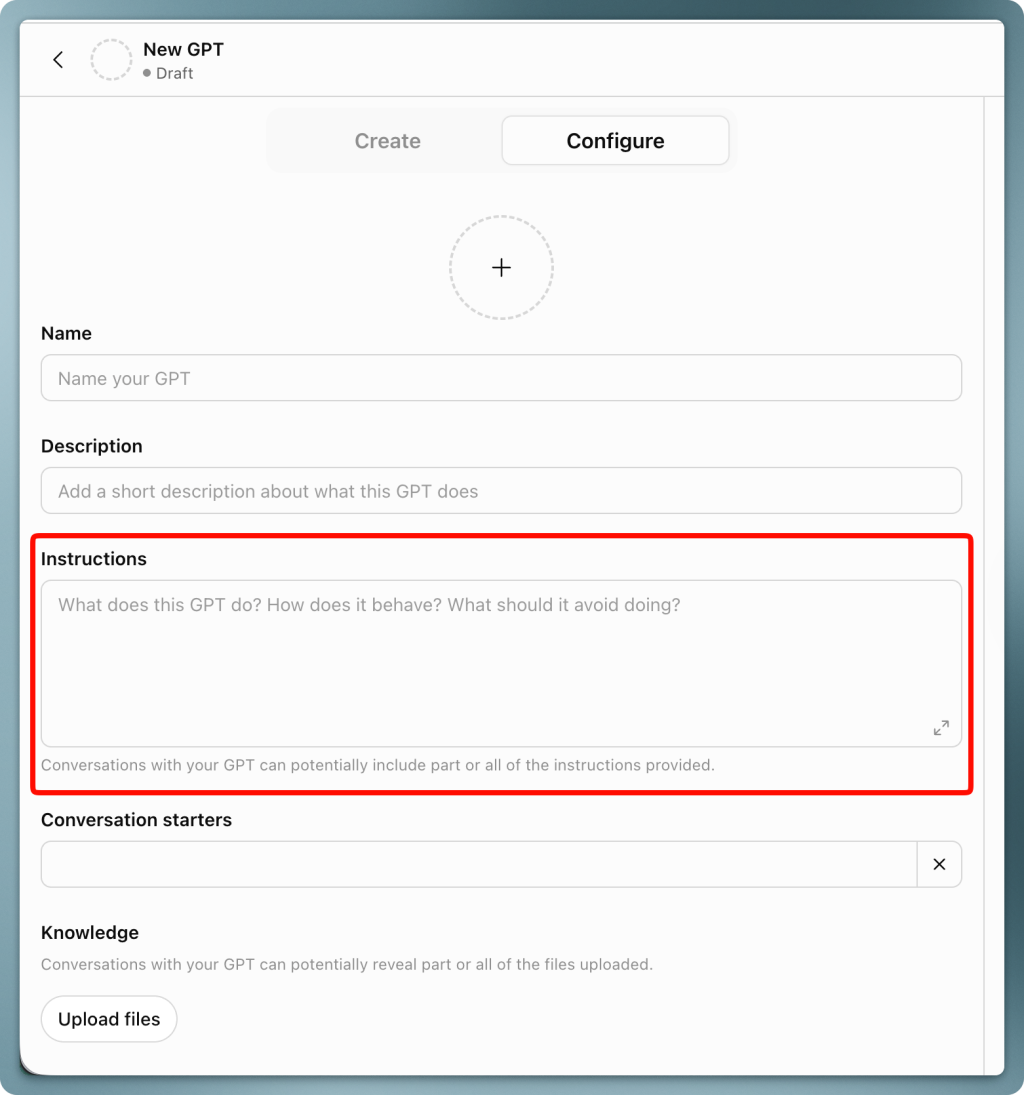
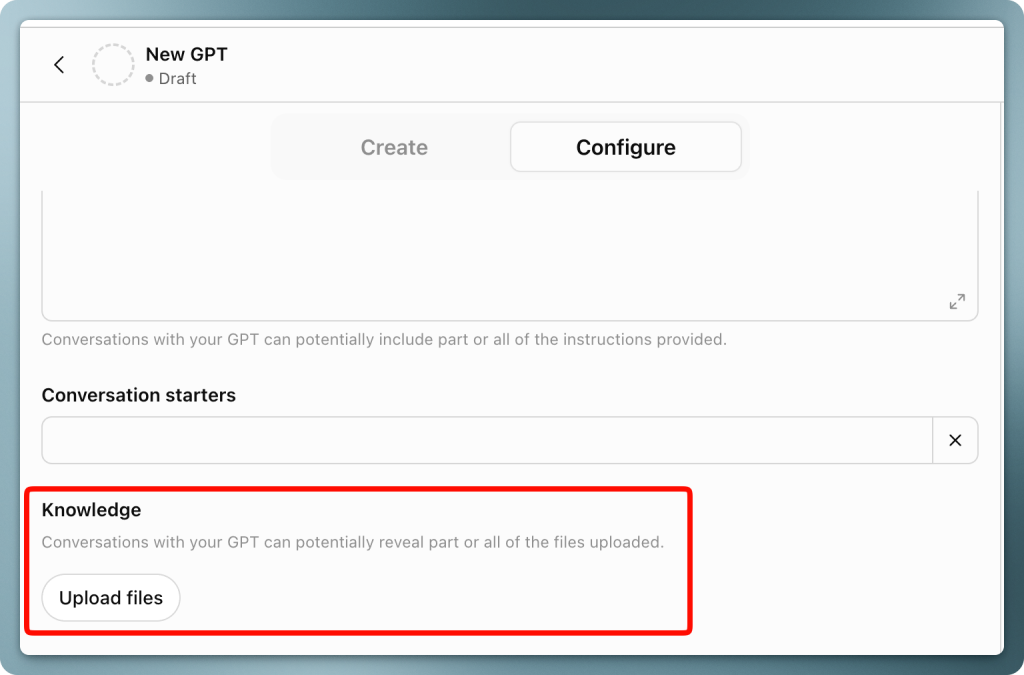
Knowledge 是「上傳檔案」,GPT 在需要的時候才會去讀。它的角色是「行為以外的所有細節」。
對鼠勾以來說,Knowledge 裡放的是:
舉例來說:Instructions 只說「區塊 5 完成後與使用者共編 Mermaid 流程圖」,到底怎麼共編、規格是什麼、Self-loop 怎麼畫,全部在 Knowledge 的《格式範例與指引》裡。
優點:
缺點:
重點先記住:每個檔對應一個明確職責,名字要白話。
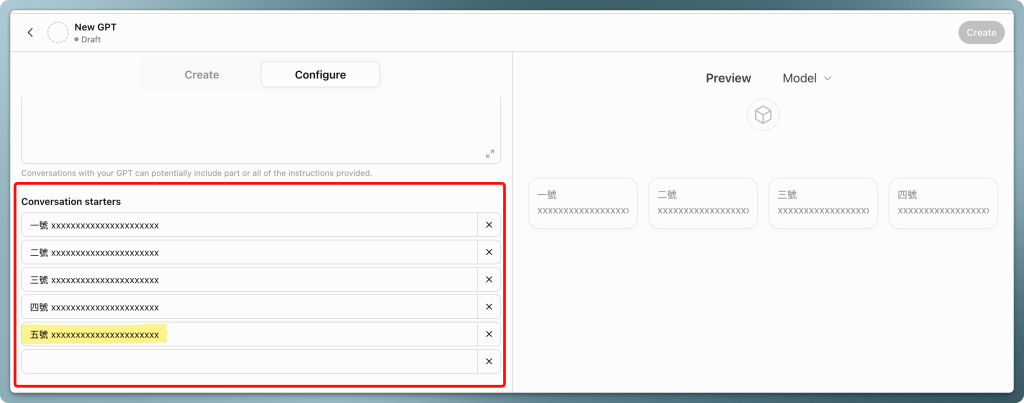
Conversation Starters 是 GPTs 對話頁面正下方那 4 個按鈕,使用者點下去就會送出對應的問句
它的真正用途,是給那種「沒人教過他、沒看過教學、不知道這個工具能幹嘛」的同事,一個可以直接點下去就動起來的入口。需求方PM 是這套工具的核心使用者,他們大多沒看過 ChatGPT 教學,打開鼠勾以就是不知道要幹嘛,這時候底下有 4 個按鈕,整件事就活了。
鼠勾以的 4 個按鈕長這樣:
對應到內部的 4 種模式(A 探索 / B 整理 / C 更新 / D 健檢)。
優點:
缺點:
把它們放在一起看,分工就清楚了:
| 角色比喻 | 三件套 | 對應行為 |
|---|---|---|
| 主廚的 SOP | Instructions | 我是誰、流程怎麼跑、什麼不能碰 |
| 食譜手冊 | Knowledge | 每道菜的詳細做法、調味、份量 |
| 招牌菜單 | Conversation Starters | 客人一進門看到的 4 道推薦 |
主廚有 SOP 知道怎麼運作,食譜書放在櫃子裡需要時翻;菜單貼在門口降低點餐成本。三者各司其職,少一個都會出問題:
對應到 Day 4 講的四個設計目標:
每一個設計決定都能拉回到這三件套的某一件來實作。
Custom GPT 看起來欄位很多,核心其實就三件:Instructions 寫行為、Knowledge 放細節、Conversation Starters 開入口。把這三件搞清楚,後面所有細節都是在這個架構上做取捨。
Day 6 我會把鼠勾以的 Knowledge 拆開來,講為什麼要分這麼多檔、每個檔的職責是什麼、為什麼不塞在一份大檔裡。檔案之間的關聯、彼此牽動的點,是這套工具最容易被忽略、但維護成本最高的地方。
這是 iThome 鐵人賽系列文章。明天見。




 iThome鐵人賽
 看影片追技術